Source: http://www.amronbadriza.com/2012/05/cara-membuat-tab-view-di-blog.html#ixzz2OWq2SpDt

Senin, 18 Maret 2013

microsoft office 2007

0 komentar


Langkah-Langkah Install Ms.Office 2007

1.      Buka Flash Disk yang terdapat program Ms.Office 2007.
2.      Klik 2 kali untuk membuka program tersebut.

3.      Pilih Microsoft Ofice 2007.

4.      Klik dua kali Setup.exe (application).

5.       Tunggu Proses Exstracting File sampai selesai.

6.      Masukkan serial number atau Product key
 
7.    
  1. Install : Pilihan ini dipilih jika Anda ingin menginstal semua paket Office 2007-nya,
  2. Customize : Pilihan ini dipilih jika seandainya ruang hard drive yang digunakan tidak mencukupi/rendah ataupun itu atas keinginan Anda sendiri untuk memilih opsi ini sesuai kebutuhan Anda.
Beri tanda “X” yang ingin dirubah.


8.      Pilihlah “Typical Install”. Lalu klik next.
9.      Tunggu Proses Penginstallan hingga selesai.

10.  Pilih close.

11.  Masuklah pada Ms.Excel
 
12.  Rubahlah bagian Costemize Quick Access Toolbar seperti pada gambar


13.  Pada Office Button => Excel Options => Save =>
Pada auto Recover file location: pindah directory :D
Pada  default location :D

14.  Masuklah Pada Ms.Power Point dan Rubah Costemize Quick Access Toolbar Seperti pada gambar.

15.  Pada Office Button => Power Point Options => Save =>
Pada default location :D

16.  Buatlah icon Printer yang tertancap atau terconeksi dengan computer muncul pada Costemize Quick Access Toolbar.
Dengan cara: Office Button => Power Point Options =>Costemize =>Pada Seperator pilih “Quick Print” lalu klik Add….=>OK

17.  Pada Power Point Options => Save => Save auto Recover infofmation every, ganti dengan angka 1.

18.  Pada bagian Word Options,=> Advances, centang sesuai apa yang di centang pada gambar.
Yaitu : a. Show drawings and text boxes on screen
b. show text animation
c. show smart tags.
d. show text bordaries => klik OK

Minggu, 03 Maret 2013

tugas 9

0 komentar


Cara membuat kabel LAN
Alat dan bahan:
  •  Kabel UTP
  • Crimping
  • Connector RJ-45
  • LAN Testing
  • Tang Pemotong
Praktek membuat kabel Straight:
  1. Pertama-tama kupas bagian ujung kabel UTP, kira-kira 2 cm menggunakan Tang Pemotong, lakukan secara hati-hati agar kabel kecilnya tidak terpotong.
  2. Buka pilinan kabel, luruskan dan urutankan kabel sesuai standar TIA/EIA 368B. Usahakan kabelnya rapi, tidak bengkok.Setelah urutannya sesuai standar, potong dan ratakan ujung kabel menggunakan Tang Pemotong.
  3. Masukan kabel  yang sudah lurus dan sejajar tersebut ke dalam konektor RJ-45, dan pastikan semua kabel posisinya sudah benar dan benar-benar sudah masuk.
  4. Lakukan crimping menggunakan crimping tools, tekan crimping tool dan pastikan semua pin (kuningan) pada  konektor RJ-45 sudah “menyentuh” tiap-tiap kabel.
  5. Setelah selesai pada ujung yang satu, lakukan lagi pada ujung yang lain sesuai urutan yang di atas.
  6. Langkah terakhir adalah mengecek kabel yang sudah kita buat tadi dengan menggunakan LAN tester, caranya masukan masing-masing ujung kabel (konektor RJ-45) ke masing-masing port yang tersedia pada LAN tester, nyalakan dan pastikan semua lampu LED menyala sesuai dengan urutan kabel yang kita buat.

Untuk kabel Cross, sama saja halnya dengan kabel Straight, tetapi urutan warnanya yang berbeda.

Urutan warna straight :
1. Putih Orange
   2. Orange
   3. Putih Hijau
   4. Biru
   5. Putih Biru
   6. Hijau
   7. Putih Coklat
   8. Coklat
Praktek membuat kabel Cross:
  1. Pertama-tama kupas bagian ujung kabel UTP, kira-kira 2 cm menggunakan Tang Pemotong, lakukan secara hati-hati agar kabel kecilnya tidak terpotong.
  2. Buka pilinan kabel, luruskan dan urutankan kabel sesuai standar TIA/EIA 368B. Usahakan kabelnya rapi, tidak bengkok.Setelah urutannya sesuai standar, potong dan ratakan ujung kabel menggunakan Tang Pemotong.
  3. Masukan kabel  yang sudah lurus dan sejajar tersebut ke dalam konektor RJ-45, dan pastikan semua kabel posisinya sudah benar dan benar-benar sudah masuk.
  4. Lakukan crimping menggunakan crimping tools, tekan crimping tool dan pastikan semua pin (kuningan) pada  konektor RJ-45 sudah “menyentuh” tiap-tiap kabel.
  5. Setelah selesai pada ujung yang satu, lakukan lagi pada ujung yang lain sesuai urutan yang di atas.
  6. Langkah terakhir adalah mengecek kabel yang sudah kita buat tadi dengan menggunakan LAN tester, caranya masukan masing-masing ujung kabel (konektor RJ-45) ke masing-masing port yang tersedia pada LAN tester, nyalakan dan pastikan semua lampu LED menyala sesuai dengan urutan kabel yang kita buat.
  7. Pada kabel Cross, ujung yang pertama dengan ujung yang kedua berbeda warnanya. Ujung yang satunya menggunakan kabel Straight sedangkan ujung yang satunya menggunakan urutan warna Cross.


Kesimpulannya, jika Anda memasang kabel UTP model straight maka susunan warna pada kedua ujung kabel adalah sama. Sedangkan cara pemasangan UTP model cross, susunan warna ujung kabel pertama berbeda dengan ujung kabel kedua.

Urutan warna croos :
1. Putih Hijau
   2. Hijau
   3. Putih Orange
   4. Biru
   5. Putih Biru
   6. Orange
   7. Putih Coklat
   8. Coklat

Selasa, 26 Februari 2013

tugas 8

0 komentar
font panel

  • Pin X dan 9 – Untuk memastikan anda melihat pin front panel pada kedudukan yang betul. 
  • Pin 1 dan 3 – Untuk Lampu LED semasa hard disk dibaca. (Nama Kabel : H.D.D. LED)
  • Pin 2 dan 4 – Untuk Lampu LED semasa komputer sedang ON Power. (Nama Kabel : POWER LED
  • Pin 5 dan 7 – Untuk fungsi button reset.(Nama Kabel : RESET SW
  • Pin 6 dan 8 – Untuk fungsi button ON komputer. (Nama Kabel : POWER SW)
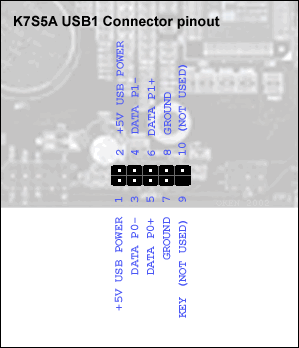
  •  Pemasangan Jumper Front USB dan Audio


·  
 

anis chie nona rewel Copyright © 2012 Design by Ipietoon Blogger Template